

 app pwa 的安装过程
在将app pwa 安装到设备上之前,需要做一些准备工作。
安装的前提条件
为了安装app pwa ,必须创建一个manifest.json文件并嵌入到网站中。此文件包含了一些必要的配置,例如应用名称、图标和启动网址。以下是安装app pwa 的基本要求:
网站必须运行在HTTPS环境下。
需要注册并运行Service Worker。
manifest文件中必须包含图标,且尺寸至少为144×144像素的PNG格式。
manifest中的”display”属性应设置为”standalone”或”fullscreen”。
必须有”name”或”short_name”字段。
需要指定”start_url”。
“prefer_related_applications”字段应未设置或设置为false。
触发安装提示
正确配置后,用户在浏览器中访问网站时,将有机会安装app pwa 。
在Android Chrome浏览器中
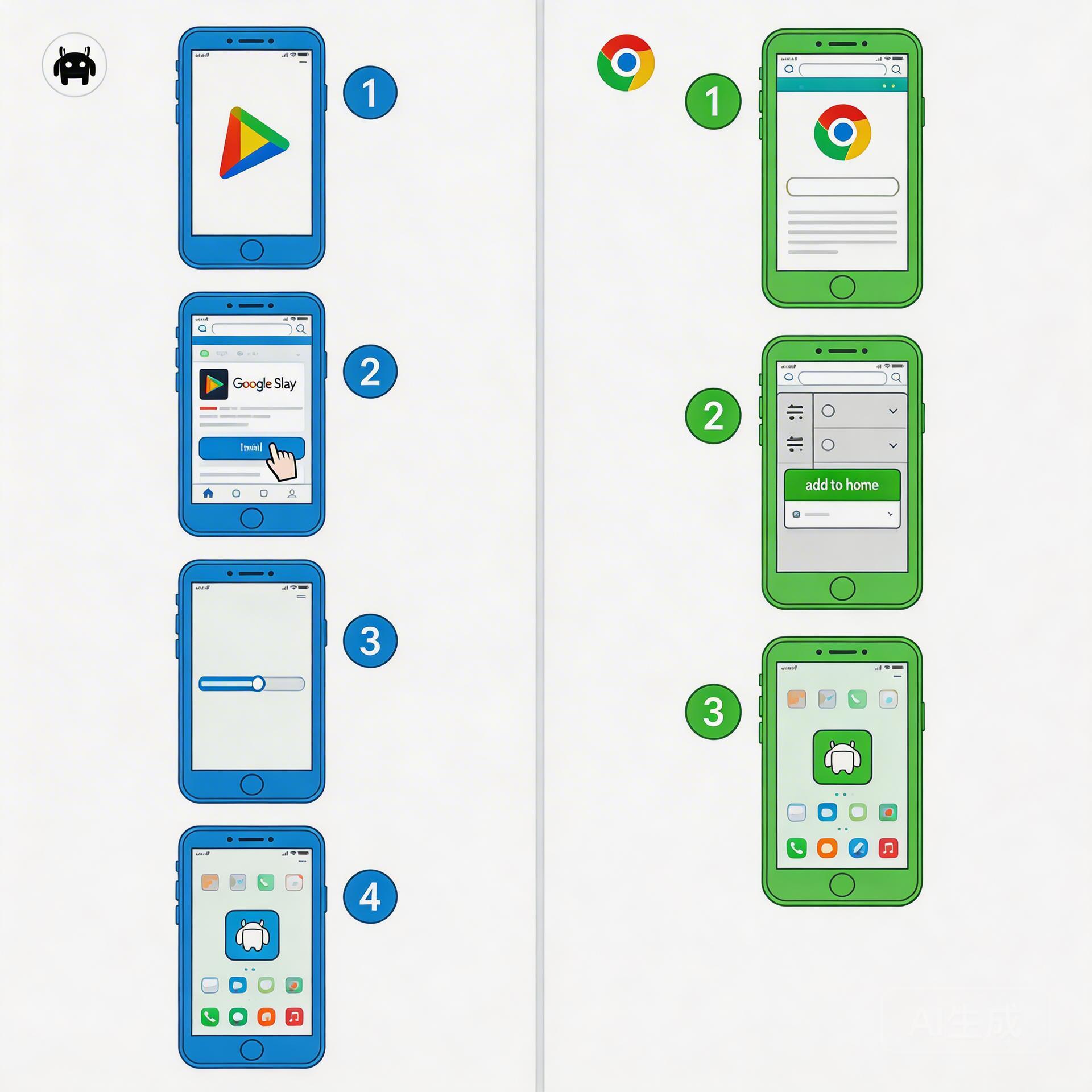
自Chrome 68版本起,当app pwa 满足安装条件时,浏览器底部会自动弹出提示条,用户可以点击该提示条将应用添加到主屏幕。值得注意的是,从Chrome 76版本开始,开发者可以通过代码控制提示条的显示。
自定义安装时机
开发者可以基于”beforeinstallprompt”事件来控制何时显示安装提示。这个事件在应用未安装时每次进入页面都会触发,一旦安装则不再触发。
处理已安装事件
可以通过监听”appinstalled”事件来知晓应用是否已被安装到桌面。
环境检测
可以通过”display-mode”属性来判断应用是通过浏览器打开还是通过桌面图标启动,并根据需要调整交互样式。
app pwa 的更新
安装到桌面后的app pwa ,其更新机制因平台而异。
在Android平台上,Chrome会在启动app pwa 时检查manifest文件的更新。若需更新,则在连接WiFi时自动进行。
兼容性
目前,不同平台对PWA的支持程度不一。例如,iOS上的Safari支持将应用安装到桌面,但并不完全遵循manifest规范。
iOS上的适配
在iOS设备上,需要使用特定的Meta标签来设置桌面图标、启动画面等。
为了简化开发者的工作,可以使用适配脚本来自动处理这些差异,只需按照manifest规范定义应用的基本信息,其余的交由脚本处理。
通过上述优化,PWA为app 带来了更加便捷的访问方式和更高的可见性,同时减少了开发者的工作量,提升了用户体验。
app pwa 的安装过程
在将app pwa 安装到设备上之前,需要做一些准备工作。
安装的前提条件
为了安装app pwa ,必须创建一个manifest.json文件并嵌入到网站中。此文件包含了一些必要的配置,例如应用名称、图标和启动网址。以下是安装app pwa 的基本要求:
网站必须运行在HTTPS环境下。
需要注册并运行Service Worker。
manifest文件中必须包含图标,且尺寸至少为144×144像素的PNG格式。
manifest中的”display”属性应设置为”standalone”或”fullscreen”。
必须有”name”或”short_name”字段。
需要指定”start_url”。
“prefer_related_applications”字段应未设置或设置为false。
触发安装提示
正确配置后,用户在浏览器中访问网站时,将有机会安装app pwa 。
在Android Chrome浏览器中
自Chrome 68版本起,当app pwa 满足安装条件时,浏览器底部会自动弹出提示条,用户可以点击该提示条将应用添加到主屏幕。值得注意的是,从Chrome 76版本开始,开发者可以通过代码控制提示条的显示。
自定义安装时机
开发者可以基于”beforeinstallprompt”事件来控制何时显示安装提示。这个事件在应用未安装时每次进入页面都会触发,一旦安装则不再触发。
处理已安装事件
可以通过监听”appinstalled”事件来知晓应用是否已被安装到桌面。
环境检测
可以通过”display-mode”属性来判断应用是通过浏览器打开还是通过桌面图标启动,并根据需要调整交互样式。
app pwa 的更新
安装到桌面后的app pwa ,其更新机制因平台而异。
在Android平台上,Chrome会在启动app pwa 时检查manifest文件的更新。若需更新,则在连接WiFi时自动进行。
兼容性
目前,不同平台对PWA的支持程度不一。例如,iOS上的Safari支持将应用安装到桌面,但并不完全遵循manifest规范。
iOS上的适配
在iOS设备上,需要使用特定的Meta标签来设置桌面图标、启动画面等。
为了简化开发者的工作,可以使用适配脚本来自动处理这些差异,只需按照manifest规范定义应用的基本信息,其余的交由脚本处理。
通过上述优化,PWA为app 带来了更加便捷的访问方式和更高的可见性,同时减少了开发者的工作量,提升了用户体验。
app pwa 安装要怎么做?
在传统的网络应用领域,访问通常是直接通过浏览器输入网址或通过桌面快捷方式进行的,这种方式限制了应用的个性化定制…
8–12 分钟
在传统的网络应用领域,访问通常是直接通过浏览器输入网址或通过桌面快捷方式进行的,这种方式限制了应用的个性化定制,如图标、启动画面等。然而随着PWA(渐进式网络应用)标准的出现,这些限制已成为过去。以下是PWA如何简化访问路径并提升应用的可见性。
app pwa 的安装过程
在将app pwa 安装到设备上之前,需要做一些准备工作。
安装的前提条件
为了安装app pwa ,必须创建一个manifest.json文件并嵌入到网站中。此文件包含了一些必要的配置,例如应用名称、图标和启动网址。以下是安装app pwa 的基本要求:
网站必须运行在HTTPS环境下。
需要注册并运行Service Worker。
manifest文件中必须包含图标,且尺寸至少为144×144像素的PNG格式。
manifest中的”display”属性应设置为”standalone”或”fullscreen”。
必须有”name”或”short_name”字段。
需要指定”start_url”。
“prefer_related_applications”字段应未设置或设置为false。
触发安装提示
正确配置后,用户在浏览器中访问网站时,将有机会安装app pwa 。
在Android Chrome浏览器中
自Chrome 68版本起,当app pwa 满足安装条件时,浏览器底部会自动弹出提示条,用户可以点击该提示条将应用添加到主屏幕。值得注意的是,从Chrome 76版本开始,开发者可以通过代码控制提示条的显示。
自定义安装时机
开发者可以基于”beforeinstallprompt”事件来控制何时显示安装提示。这个事件在应用未安装时每次进入页面都会触发,一旦安装则不再触发。
处理已安装事件
可以通过监听”appinstalled”事件来知晓应用是否已被安装到桌面。
环境检测
可以通过”display-mode”属性来判断应用是通过浏览器打开还是通过桌面图标启动,并根据需要调整交互样式。
app pwa 的更新
安装到桌面后的app pwa ,其更新机制因平台而异。
在Android平台上,Chrome会在启动app pwa 时检查manifest文件的更新。若需更新,则在连接WiFi时自动进行。
兼容性
目前,不同平台对PWA的支持程度不一。例如,iOS上的Safari支持将应用安装到桌面,但并不完全遵循manifest规范。
iOS上的适配
在iOS设备上,需要使用特定的Meta标签来设置桌面图标、启动画面等。
为了简化开发者的工作,可以使用适配脚本来自动处理这些差异,只需按照manifest规范定义应用的基本信息,其余的交由脚本处理。
通过上述优化,PWA为app 带来了更加便捷的访问方式和更高的可见性,同时减少了开发者的工作量,提升了用户体验。
app pwa 的安装过程
在将app pwa 安装到设备上之前,需要做一些准备工作。
安装的前提条件
为了安装app pwa ,必须创建一个manifest.json文件并嵌入到网站中。此文件包含了一些必要的配置,例如应用名称、图标和启动网址。以下是安装app pwa 的基本要求:
网站必须运行在HTTPS环境下。
需要注册并运行Service Worker。
manifest文件中必须包含图标,且尺寸至少为144×144像素的PNG格式。
manifest中的”display”属性应设置为”standalone”或”fullscreen”。
必须有”name”或”short_name”字段。
需要指定”start_url”。
“prefer_related_applications”字段应未设置或设置为false。
触发安装提示
正确配置后,用户在浏览器中访问网站时,将有机会安装app pwa 。
在Android Chrome浏览器中
自Chrome 68版本起,当app pwa 满足安装条件时,浏览器底部会自动弹出提示条,用户可以点击该提示条将应用添加到主屏幕。值得注意的是,从Chrome 76版本开始,开发者可以通过代码控制提示条的显示。
自定义安装时机
开发者可以基于”beforeinstallprompt”事件来控制何时显示安装提示。这个事件在应用未安装时每次进入页面都会触发,一旦安装则不再触发。
处理已安装事件
可以通过监听”appinstalled”事件来知晓应用是否已被安装到桌面。
环境检测
可以通过”display-mode”属性来判断应用是通过浏览器打开还是通过桌面图标启动,并根据需要调整交互样式。
app pwa 的更新
安装到桌面后的app pwa ,其更新机制因平台而异。
在Android平台上,Chrome会在启动app pwa 时检查manifest文件的更新。若需更新,则在连接WiFi时自动进行。
兼容性
目前,不同平台对PWA的支持程度不一。例如,iOS上的Safari支持将应用安装到桌面,但并不完全遵循manifest规范。
iOS上的适配
在iOS设备上,需要使用特定的Meta标签来设置桌面图标、启动画面等。
为了简化开发者的工作,可以使用适配脚本来自动处理这些差异,只需按照manifest规范定义应用的基本信息,其余的交由脚本处理。
通过上述优化,PWA为app 带来了更加便捷的访问方式和更高的可见性,同时减少了开发者的工作量,提升了用户体验。


发表评论